Guia do usuário

Manual Mezzow para operar com segurança e velocidade.

Encontre fluxos, atalhos, dúvidas e dicas para PACS, exames DICOM, PDF, JPG, PNG, laudos, integrações e entrega digital.

Operação assistida

Comece pelo fluxo essencial

Receba exames, organize pacientes, visualize imagens, emita laudos e entregue resultados com rastreabilidade.

Introdução

Acesso seguro

Entre com usuário autorizado, permissões por perfil e registros de atividade para ambientes clínicos.

Entrada de exames

Receba DICOM, PDF, JPG e PNG por integração local, upload ou fluxo configurado com a equipe Mezzow.

Entrega digital

Distribua laudos e resultados com acesso controlado para médicos, pacientes e unidades parceiras.
Acesso e Página Home

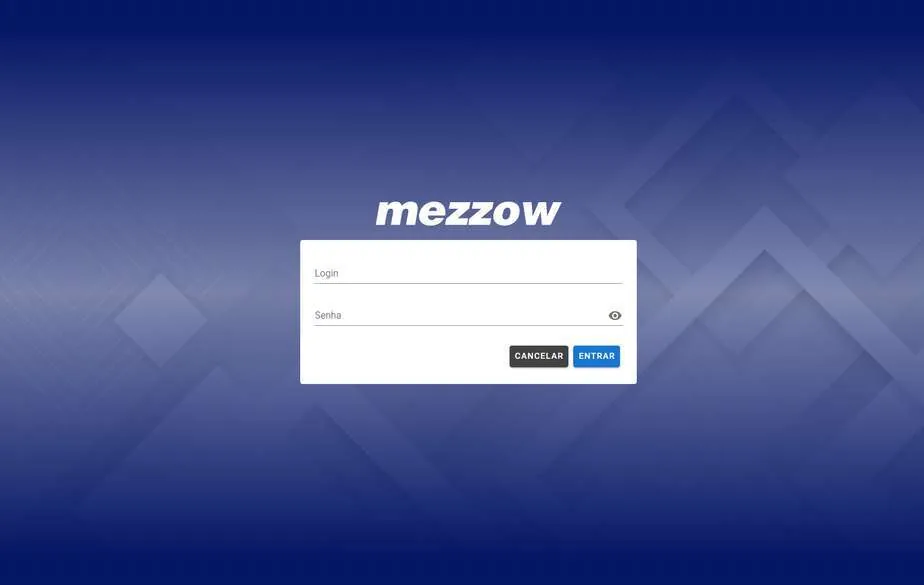
Acesse web.mezzow.com pelo navegador e informe suas credenciais. A plataforma é otimizada para computador, tablet e smartphone.
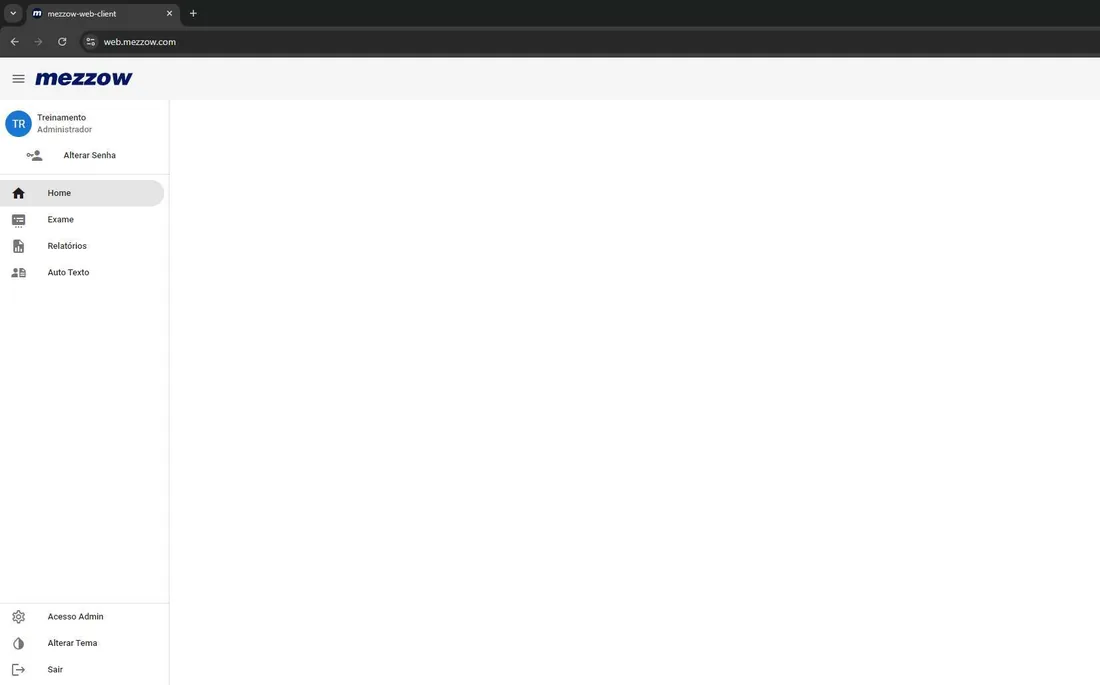
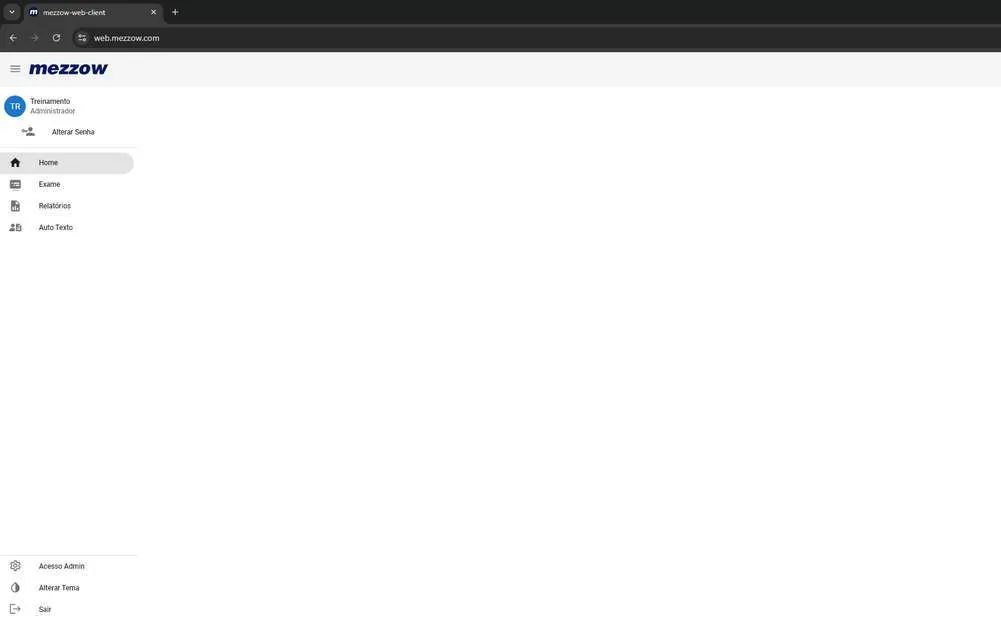
Após o login, a Home apresenta suas informações principais e os atalhos para as funcionalidades do sistema, incluindo Exames, Auto Texto e opções do perfil.
Na Home, clique no perfil no canto superior esquerdo, selecione Alterar Senha, informe a senha atual e a nova senha. Para confirmar, clique em Gravar.
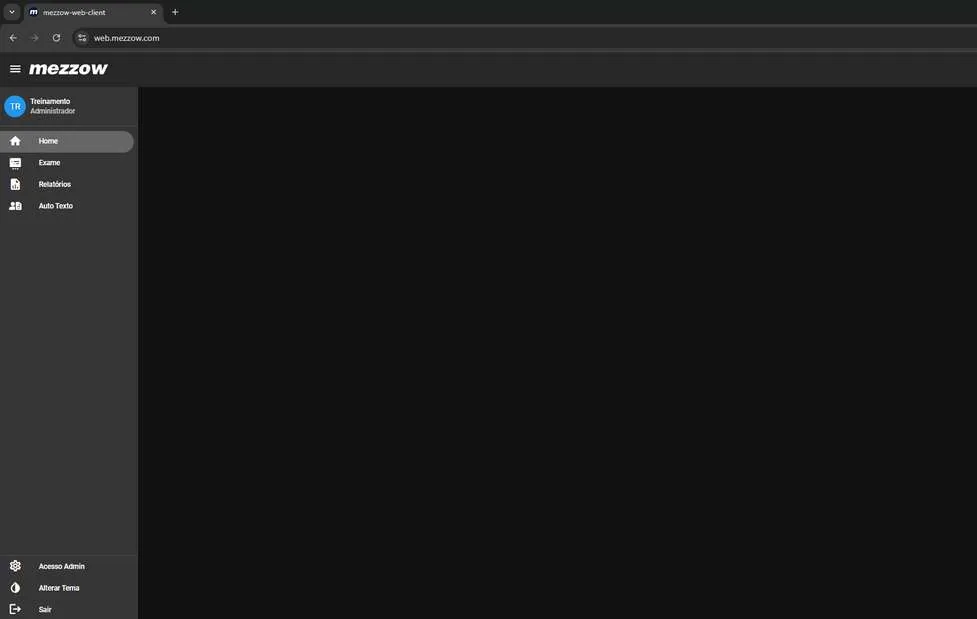
Na Home, use a opção Alterar Tema no canto inferior esquerdo. Para voltar ao tema claro, clique novamente no mesmo botão.

Funcionalidades

Fila de exames

Filtre por paciente, modalidade, status, unidade e prioridade.

Visualizador web

Acesse imagens médicas sem depender de instalação pesada na estação.

Histórico

Consulte exames anteriores e documentos relacionados em uma visão única.

Modelos

Use modelos padronizados por exame e especialidade.

Assinatura

Finalize o laudo com rastreabilidade e controle de versão.

Resultados

Libere resultado por portal, QR Code ou fluxo combinado com a clínica.

HIS/RIS

Conecte cadastros, pedidos, status e laudos com sistemas existentes.

Conector local

Use ferramenta local no cliente para integração segura com equipamentos e rede interna.

Formatos

Organize DICOM, PDF, JPG e PNG no mesmo fluxo operacional.

Página Exame

Filtros e prioridade

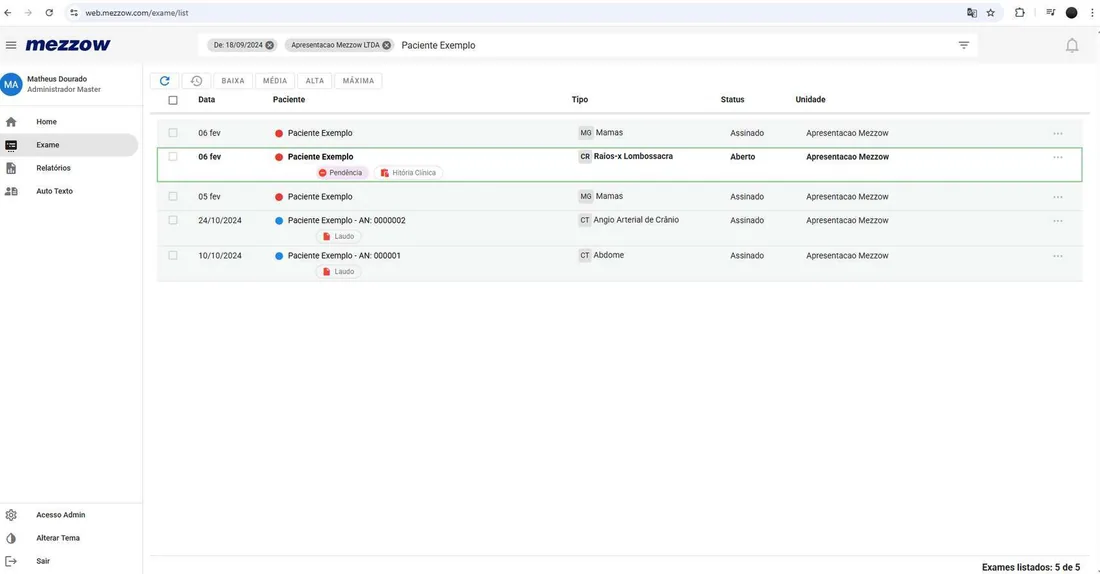
No menu, acesse Exame. Use prioridade para buscar apenas exames daquele nível ou abra o filtro completo para pesquisar por critérios como paciente, unidade, exame e status.

Adicionar tipo de exame

Quando um exame chegar sem tipo cadastrado, clique em Adicionar Tipo, selecione o tipo na pesquisa e confirme em Adicionar.

Dados do exame

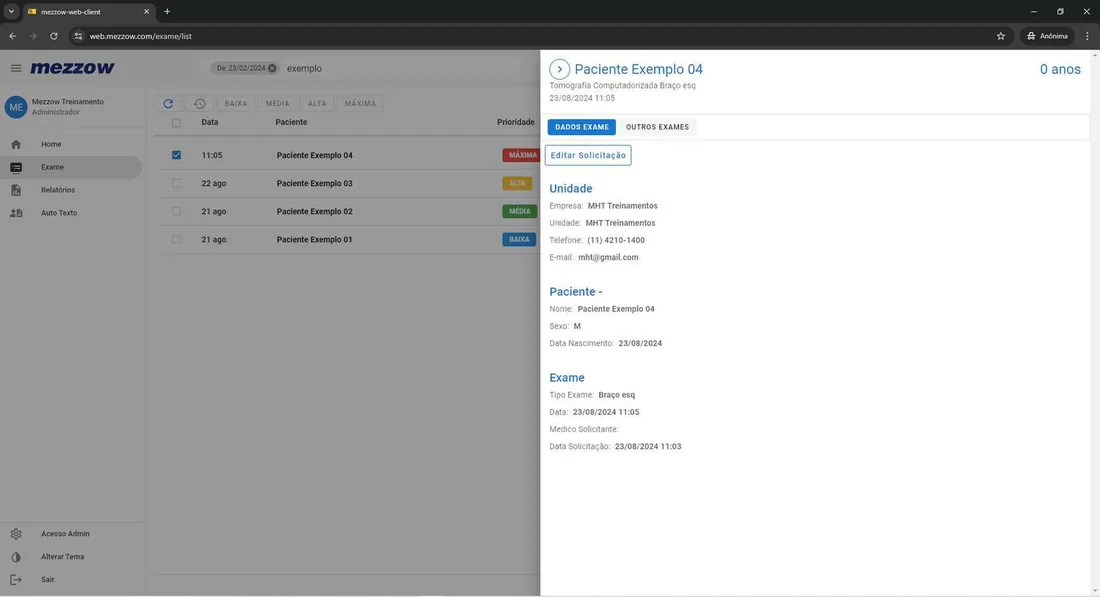
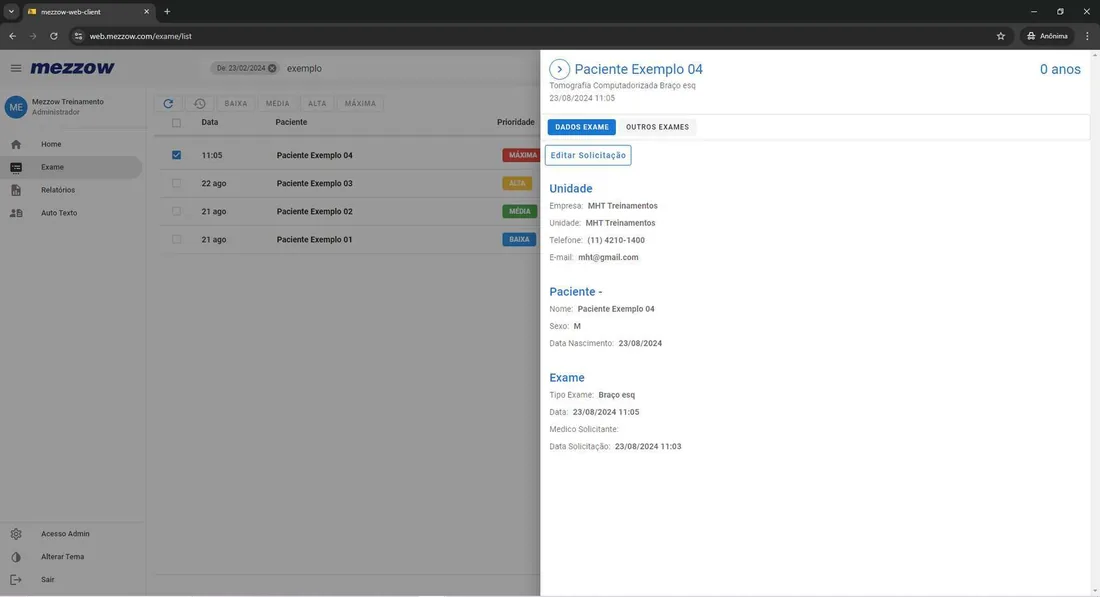
Ao selecionar o exame, abra a aba Dados Exame para consultar unidade, paciente, idade, informações do exame e demais dados operacionais.
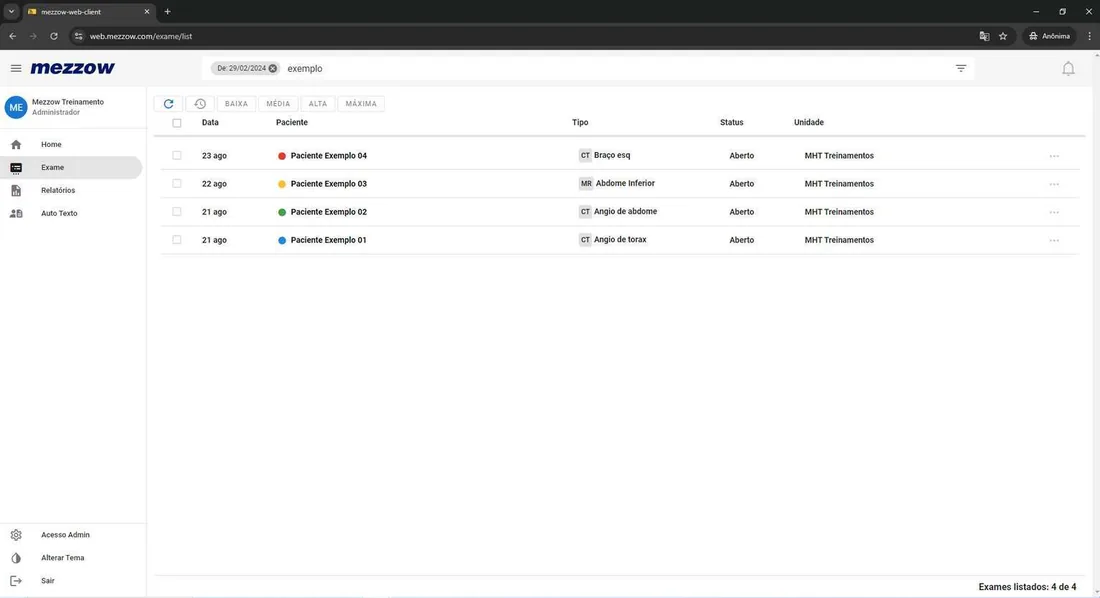
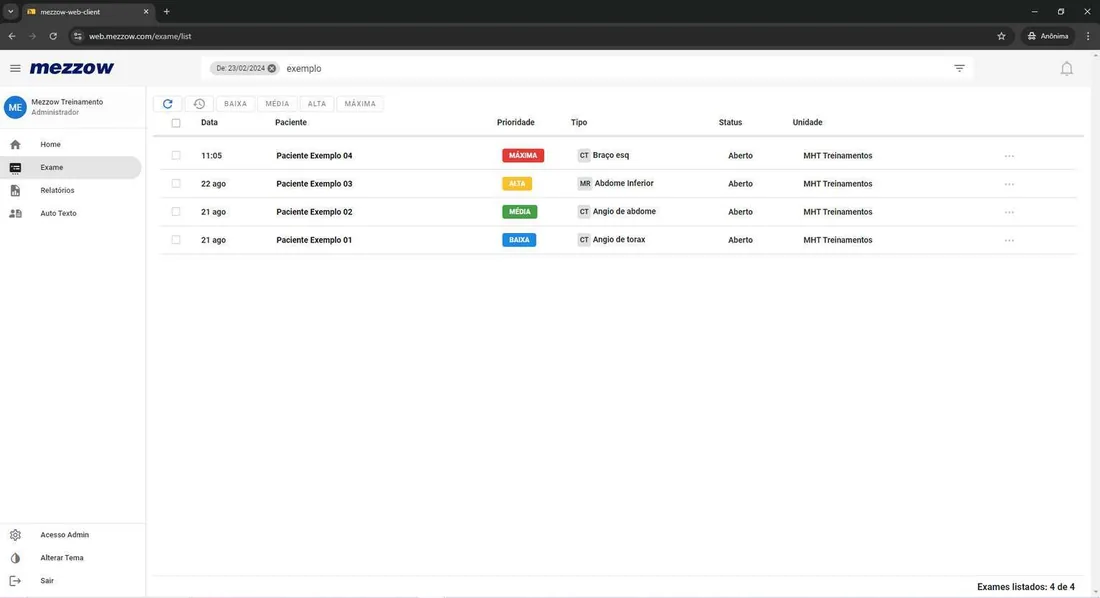
Na aba Imagens, clique em Visualizador para abrir o Web Viewer ou em Download para baixar o pacote ZIP com imagens DICOM. A tela também exibe quantidade de imagens e tamanho do arquivo.
A aba Outros Exames mostra o histórico do paciente, permitindo visualizar laudos, imagens anteriores e baixar DICOM quando disponível.
Quando o exame possuir imagens, resultado publicado ou laudo, o sistema exibe botões específicos para abrir a aba correspondente, o portal de resultados ou o laudo publicado.
Após disponibilizar um exame para laudo, o sistema inicia um contador proporcional ao prazo de prioridade, ajudando a acompanhar o tempo corrido.
Quando houver história clínica, pendência ou reconvocação, o exame exibe botões de acesso. Em pendências e reconvocações, revise motivo e observações e clique em Responder após a tratativa.

Solicitações e Cartão de Acesso

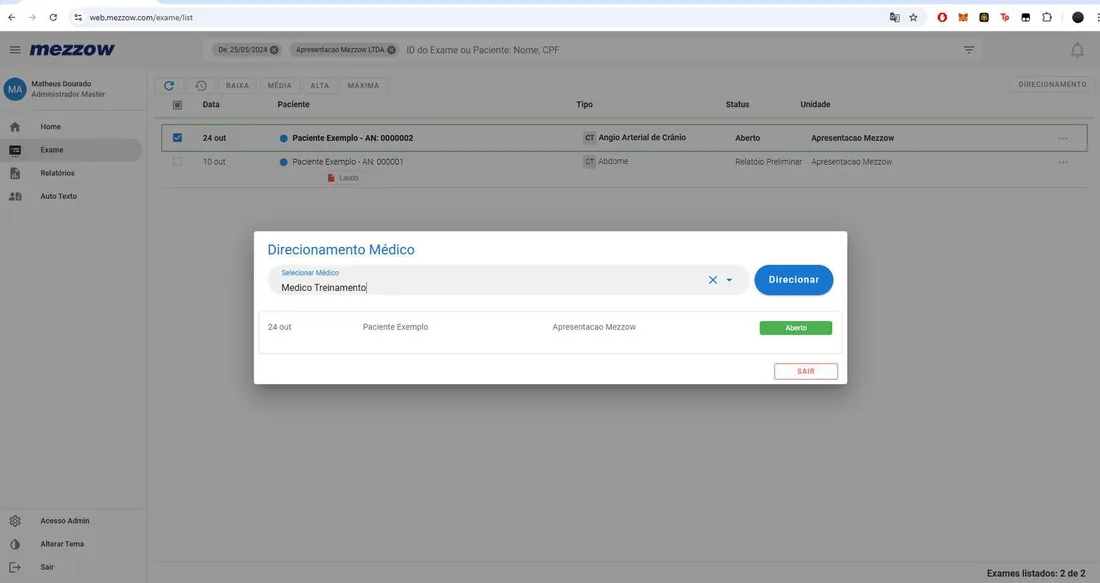
Selecione o exame e clique em Direcionamento. Escolha o médico e confirme em Direcionar. O exame ficará disponível apenas para o médico direcionado até o vencimento do prazo de laudo.
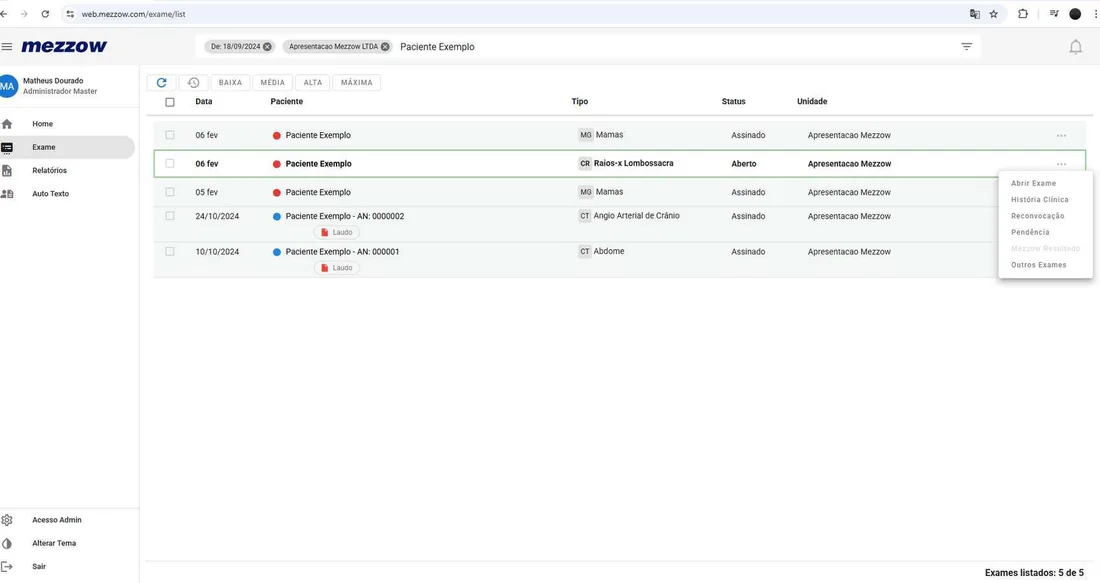
Clique em DM no exame desejado para abrir a janela de direcionamento. Nela é possível selecionar outro médico ou excluir o direcionamento existente.
Clique em Pendência, informe motivo e observações e confirme em Incluir Pendência. Após correção, responda a pendência para liberar o fluxo.
Clique em Reconvocação, informe motivo, data e observações. Em seguida, clique em Reconvocar.
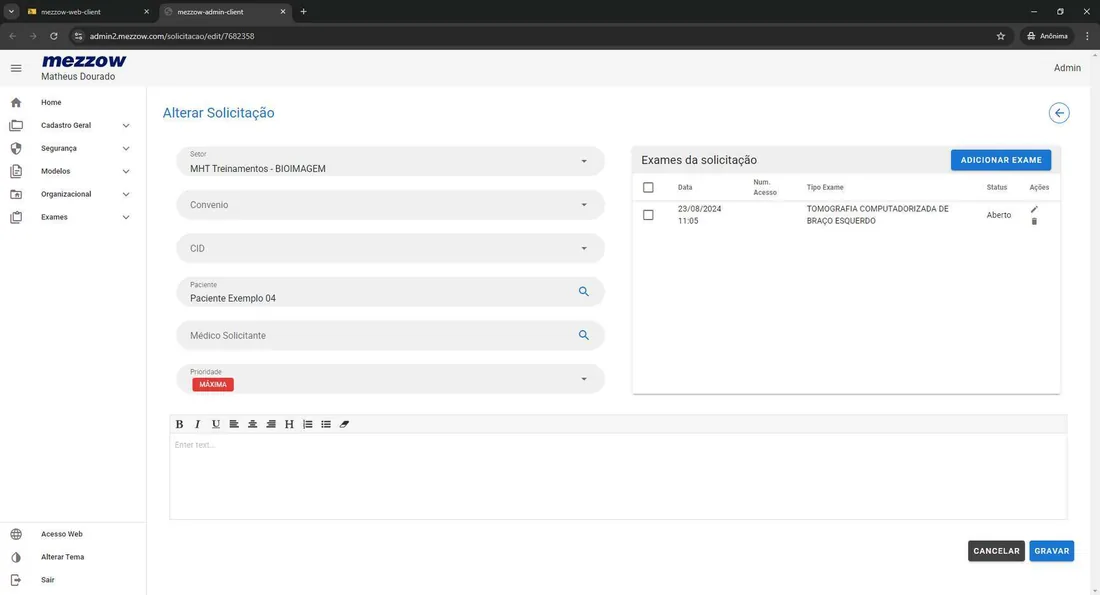
Selecione o exame e clique em Editar Solicitação. É possível alterar setor, convênio, CID, dados do paciente, médico solicitante, prioridade, tipos de exame e observações. Ao finalizar, clique sempre em Gravar.
Na solicitação, clique na lupa do paciente para abrir a janela de edição ou troca. Busque um paciente já cadastrado ou use o botão de adição para cadastrar um novo.
Na área de tipos de exame, é possível editar ou excluir o tipo cadastrado, definir número de acesso, prioridade e data. Depois, confirme em Gravar.
No exame, clique em Mezzow Resultado e depois em Cartão de Acesso. Informe o CPF do paciente no portal de resultados, clique em Continuar, preencha os dados de contato e formas de envio e finalize em Atualizar Usuário.

Página de Laudos

Acessar laudo

Na página de Exames, clique no nome do paciente para abrir a tela de laudo daquele exame.

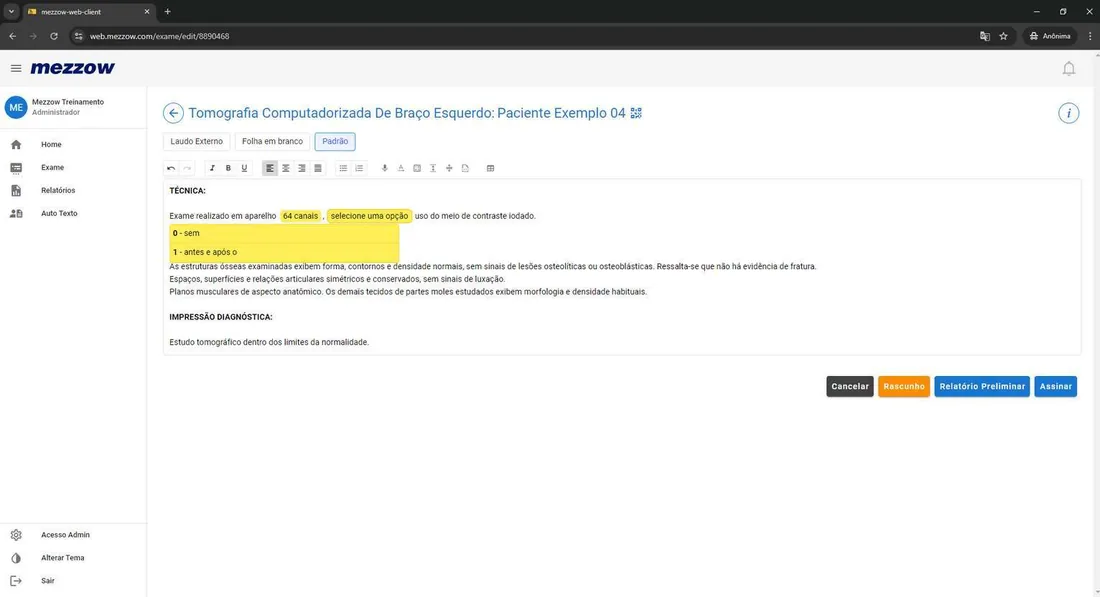
Selecionar modelo

Ao acessar a tela de laudo, selecione o modelo desejado para preencher o conteúdo conforme o exame.

Finalizar laudo

Após editar, é possível cancelar, salvar como rascunho, enviar como relatório preliminar ou assinar o laudo.
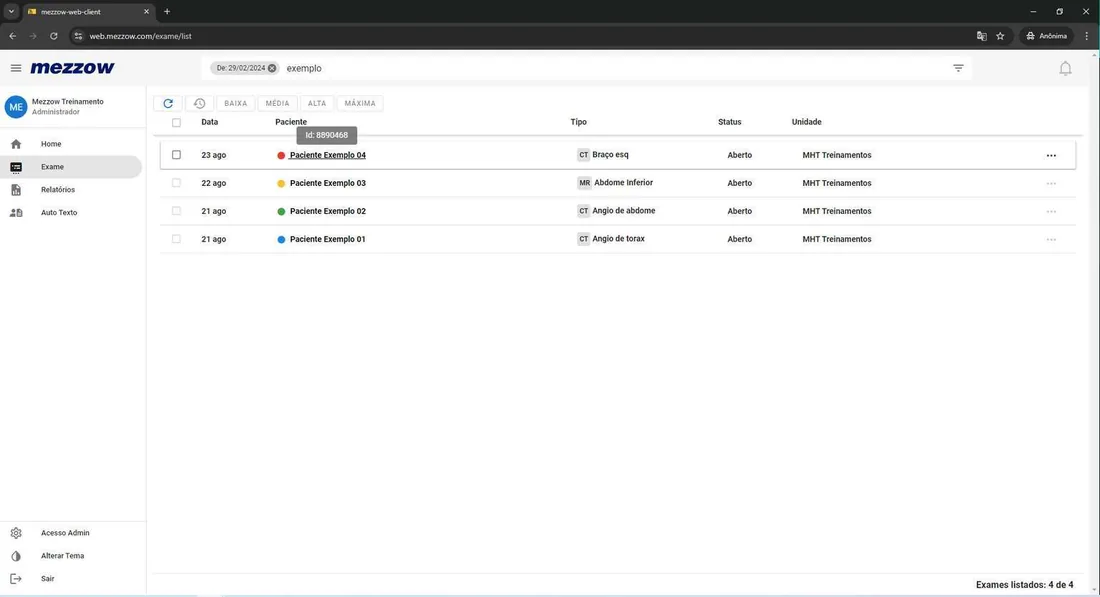
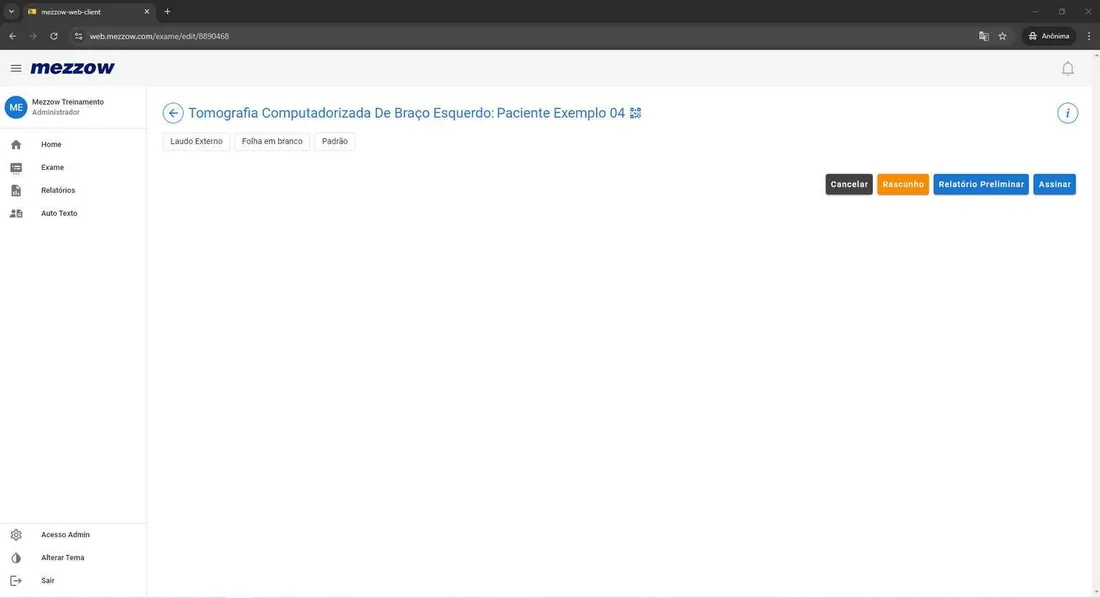
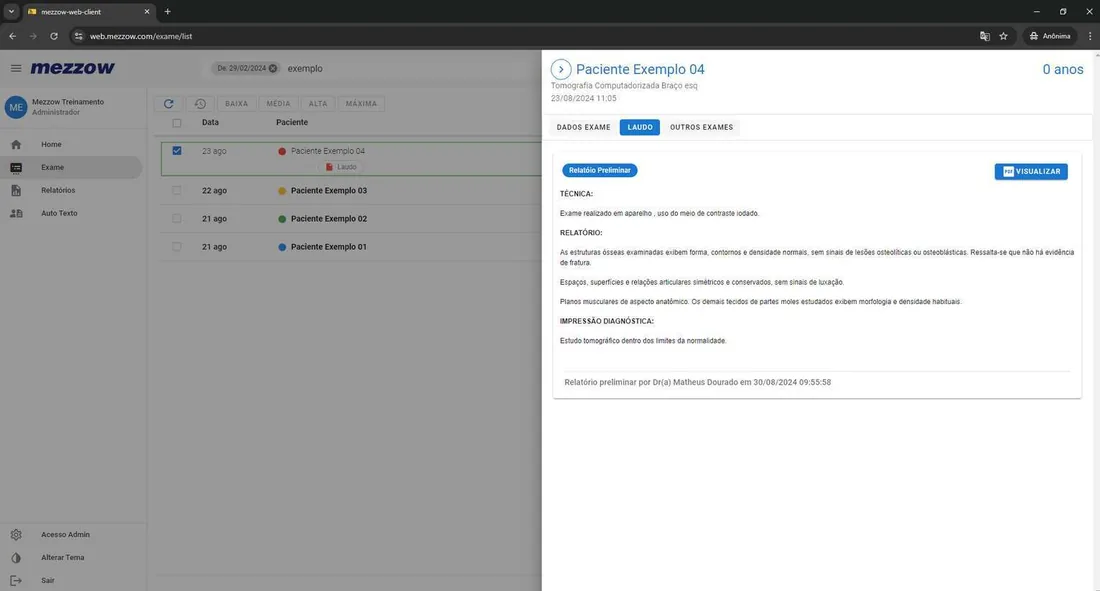
Quando um relatório preliminar é realizado, o exame passa a exibir o botão Laudo, permitindo visualizar ou baixar o PDF.

Auto Texto

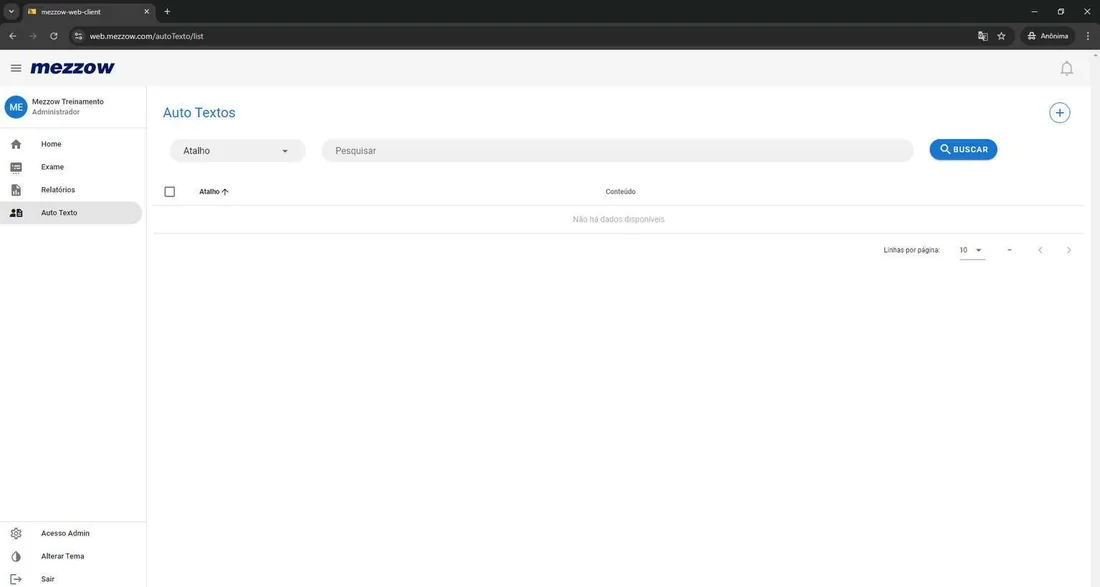
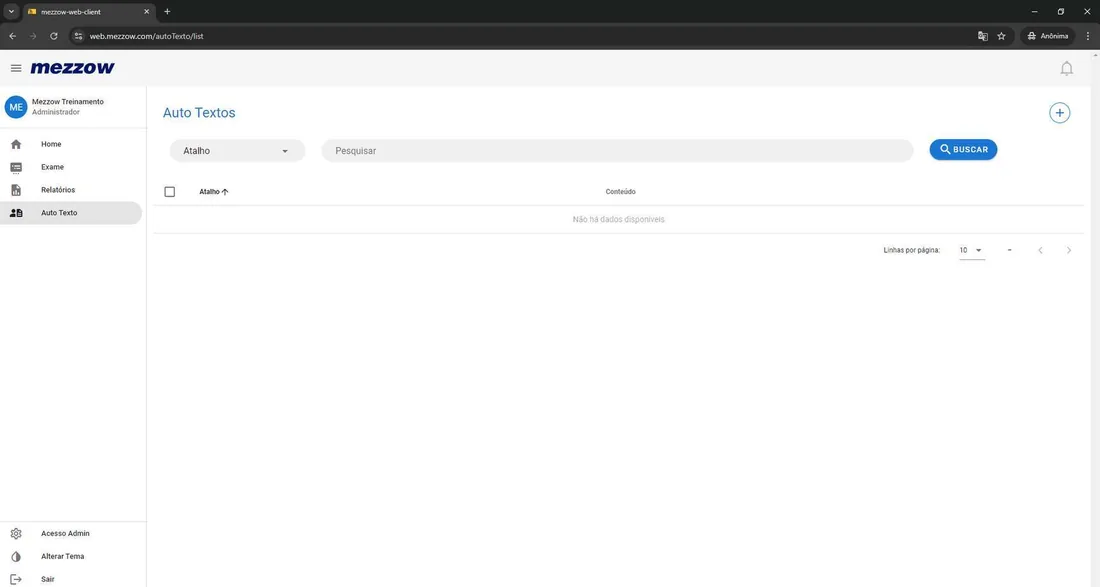
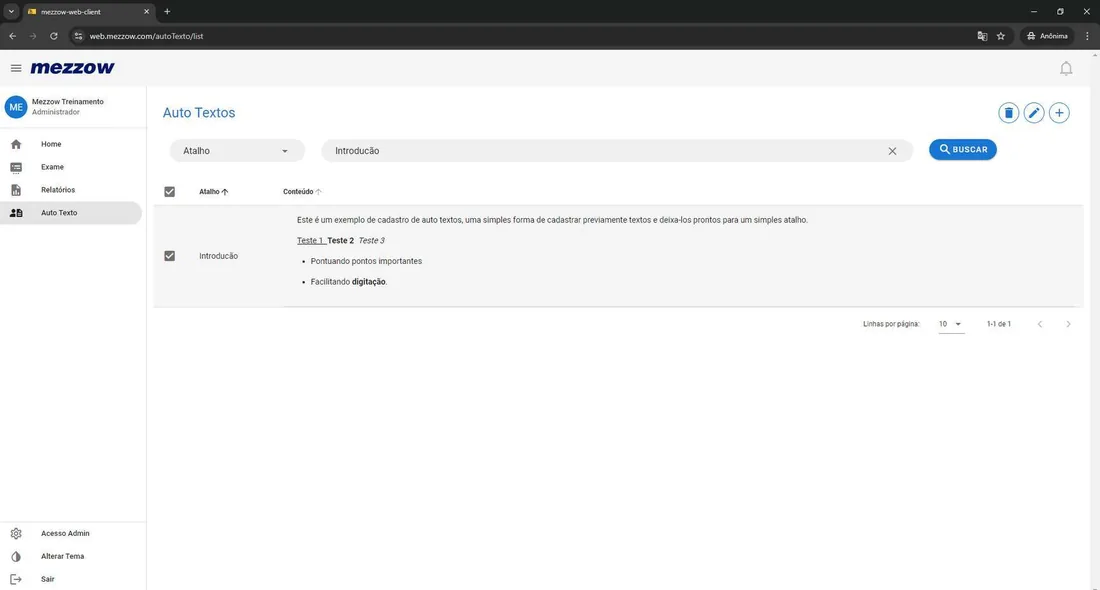
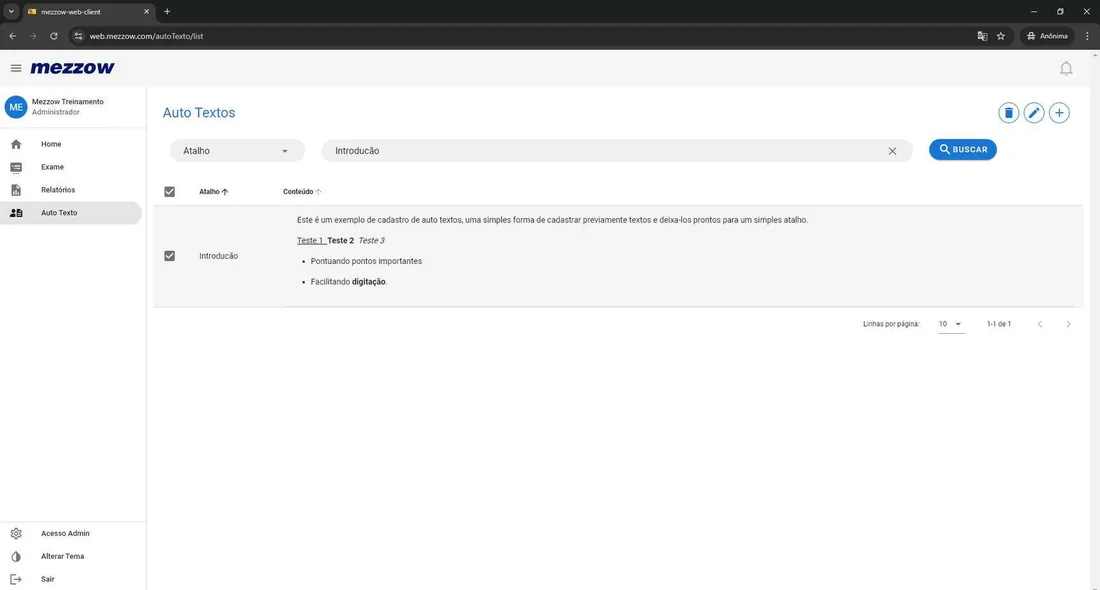
No menu, clique em Auto Texto. A página permite buscar modelos por Atalho ou Conteúdo.
Clique no símbolo de +, informe o atalho e o conteúdo desejado. Ao finalizar, clique em Gravar.
Selecione o Auto Texto desejado e clique no ícone de lápis. Faça as alterações e confirme em Gravar.
Selecione o Auto Texto e clique no ícone de lixeira. Na confirmação, clique em Sim.

Atalhos

Ctrl + KBuscar paciente, exame ou laudo
FAbrir filtros da fila
LIr para a área de laudo
EscFechar modal ou painel aberto

FAQs

Use o fluxo de recuperação da tela de login ou acione o suporte da Mezzow para validação do usuário autorizado.
Sim. A plataforma organiza documentos e imagens complementares junto ao exame, mantendo contexto clínico.
A ferramenta local conecta a infraestrutura do cliente com o fluxo Mezzow, respeitando regras de rede, segurança e disponibilidade.
Na página do exame, abra a aba Imagens e clique em Visualizador. Para baixar o pacote, use a opção Download.
Use Pendência quando faltar correção ou informação para seguir o fluxo. Use Reconvocação quando for necessário solicitar retorno do paciente ou nova etapa de atendimento.
O exame fica disponível apenas para o médico direcionado até o vencimento do prazo de laudo. Depois disso, pode voltar a ficar disponível conforme regra operacional configurada.
Use Mezzow Resultado e gere o Cartão de Acesso. Informe CPF e dados de contato, selecione as formas de envio e atualize o usuário.
Suporte Mezzow

Não conseguiu tirar sua dúvida?

Fale conosco de segunda a sexta, em horário comercial, pelo WhatsApp 71 3599-0957. Fora do horário comercial, envie sua solicitação para suporte@mezzow.com.

Dicas

Padronize nomes de unidades e modalidades para acelerar filtros e relatórios.
Revise perfis de acesso periodicamente para manter aderência à LGPD.
Use status da fila para priorizar exames urgentes sem perder rastreabilidade.